Domain farblaser.de kaufen?
Wir ziehen mit dem Projekt
farblaser.de um.
Sind Sie am Kauf der Domain
farblaser.de interessiert?
domain@kv-gmbh.de · 0541-91531010
Domain farblaser.de kaufen?
Wie bekomme ich meinen Drucker auf den Desktop?
Um Ihren Drucker auf den Desktop zu bekommen, müssen Sie zuerst sicherstellen, dass Ihr Drucker mit Ihrem Computer verbunden ist und eingeschaltet ist. Öffnen Sie dann die Systemeinstellungen oder die Geräteverwaltung auf Ihrem Computer. Suchen Sie nach der Option "Drucker" oder "Geräte und Drucker" und klicken Sie darauf. Dort sollten Sie eine Liste aller verfügbaren Drucker sehen. Klicken Sie mit der rechten Maustaste auf Ihren Drucker und wählen Sie die Option "Auf Desktop anzeigen" oder "Verknüpfung erstellen". Dadurch wird eine Verknüpfung zu Ihrem Drucker auf Ihrem Desktop erstellt, die es Ihnen ermöglicht, schnell auf die Druckereinstellungen zuzugreifen. **
Wie bekomme ich den Drucker auf den Desktop?
Um den Drucker auf deinem Desktop anzuzeigen, musst du sicherstellen, dass die entsprechenden Treiber für den Drucker auf deinem Computer installiert sind. Öffne das Startmenü und suche nach "Geräte und Drucker". Dort solltest du deinen Drucker sehen und kannst ihn per Rechtsklick auf den Desktop verknüpfen. Alternativ kannst du auch die Druckereinstellungen öffnen und dort die Option auswählen, um den Drucker auf dem Desktop anzuzeigen. Stelle sicher, dass der Drucker eingeschaltet und mit dem Computer verbunden ist, damit er korrekt erkannt wird. **

Ähnliche Suchbegriffe für Desktop
Top-Angebote
Produkte zum Begriff Desktop:
-
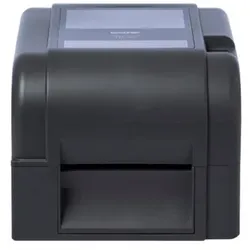
Brother Desktop-Etikettendrucker mit Thermotransfer-Technologie TD-4520TNDesktop-Etikettendrucker TD4520TN anthrazit, 300 dpi Auflösung Ein-/Aus-Taste, Bandvorlauf, Thermodirektdruck, 64 MB SDRAM, 118 mm max. Etikettenbreite, 108 mm max. Druckbreite, verschiedene Schriftarten, -stile, Schnittstelle: USB 2.0, LAN, Seriell, WLAN, Betriebssysteme: Mac OS 10x.., Windows 7/8/10, Linux,554,74 €*Versand: 0,00 €Sichere Weiterleitung zum Anbieter
-
Baumeister, Inge: Excel Power Tools & Power BI DesktopExcel Power Tools & Power BI Desktop , Das Praxisbuch zu Power Query, Power Pivot und PivotTable Anschauliche Anleitungen & praktische Beispiele zum Download Sie benötigen laufend aktuelle Auswertungen von Daten aus externen Quellen? Dann sind die Power Tools von Excel sowie Power BI Desktop , die kostenlose Microsoft Power BI (Business Intelligence)-App, die idealen Werkzeuge für Sie. Vom Import der Daten bis zur Analyse und Visualisierung: Dieses Praxisbuch erklärt mit leicht nachvollziehbaren Anleitungen und praktischen Beispielen , welche Möglichkeiten die einzelnen Tools bieten und wie Sie diese für Ihre Zwecke sinnvoll einsetzen. Die Autorin zeigt detailliert , wie Sie auch große Datenmengen aus externen Quellen abrufen, mit Power Query aufbereiten und in Form von Pivot-Tabellen und -Diagrammen darstellen . Sie erfahren, wie Sie mit Power Pivot Daten aus unterschiedlichen Quellen nutzen, Datenmodelle erstellen sowie weitere Spalten und Kennzahlen mit DAX-Funktionen berechnen. Darüber hinaus lernen Sie Power BI Desktop, welches Sie ergänzend zu den Power Tools verwenden können, mit seinen umfassenden Visualisierungsmöglichkeiten kennen. Entdecken Sie Schritt für Schritt die hilfreichen Funktionen der Power Tools und profitieren Sie von den Anwendertipps der Expertin! Aus dem Inhalt: Datentabellen mit Excel anlegen und verwalten Daten aus externen Quellen abrufen, z. B. aus Text- und CSV-Dateien, SQL-Server und Web Länderspezifische Zahlen konvertieren, weitere Spalten berechnen und Daten gruppieren Daten aus zwei oder mehr Tabellen zusammenführen Pivot-Tabellen und Pivot-Diagramme erstellen, Felder anordnen Berichtslayout sowie Teil- und Gesamtergebnisse darstellen Power Pivot: Spalten und Kennzahlen (Measures) mit DAX-Funktionen berechnen Grundlagen der Datenmodellierung Mit Power BI Desktop Spalten, Tabellen und Kennzahlen berechnen Interaktive Berichte erstellen und veröffentlichen , Servopumpen > Sportfederung , Erscheinungsjahr: 20241002, Autoren: Baumeister, Inge, Seitenzahl/Blattzahl: 420, Keyword: 2019; 2021; 365; Aufbauwissen; Datenmengen; Excel; Microsoft; Office; Power BI Desktop; Power Tools; Windows, Fachschema: Kalkulation / Tabellenkalkulation~Tabellenkalkulation, Altersempfehlung / Lesealter: 18, ab Alter: 15, bis Alter: 99, Warengruppe: TB/Anwendungs-Software, UNSPSC: 49019900, Warenverzeichnis für die Außenhandelsstatistik: 49019900, Länge: 370, Breite: 289, Höhe: 27, Gewicht: 869, Produktform: Kartoniert, Genre: Mathematik/Naturwissenschaften/Technik/Medizin,39,90 €*Versand: 0,00 €Sichere Weiterleitung zum Anbieter
-
HP Papier-Abnahmewalze, Drucker ZubehörKurzinformation: HP - Papierzufuhrwalzen-Gruppe Zubehör. Hersteller: HP Inc. Modell: RL1-2099-000CN. Produktbeschreibung: HP - Papierzufuhrwalze. Produkttyp: Papierzufuhrwalze. Detaillierte Informationen: Allgemeiner Produkttyp: Papierzufuhrwalze. Sonstige Kennzeichnung: RoHS.65,57 €*Versand: 0,00 €Sichere Weiterleitung zum Anbieter
-
HPE HP Papier-Abnahmewalze, Drucker ZubehörKurzinformation: HP - Papierzufuhrrollen-Gruppe Zubehör Hersteller HP Inc. Nr. RL1-3307-000CN Modell HP EAN/UPC 5711045554988 Produktbeschreibung: HP - Papierzufuhrrolle Produkttyp Papierzufuhrrolle Detaillierte allgemeine Produktart Papierzufuhrrolle.32,82 €*Versand: 0,00 €Sichere Weiterleitung zum Anbieter



-
Wie entferne ich den Desktop-Ordner vom Desktop?
Um den Desktop-Ordner vom Desktop zu entfernen, klicken Sie mit der rechten Maustaste auf den Desktop und wählen Sie "Anpassen" aus dem Kontextmenü. Klicken Sie dann auf "Desktopsymboleinstellungen" und deaktivieren Sie das Kontrollkästchen neben "Desktop". Bestätigen Sie die Änderungen und der Desktop-Ordner wird nicht mehr auf dem Desktop angezeigt. **
-
Wie erstelle ich mit dem Ender Desktop 3D-Drucker Cura Gcode?
Um mit dem Ender Desktop 3D-Drucker Cura Gcode zu erstellen, musst du zuerst die Cura-Software auf deinem Computer installieren. Dann öffne Cura und importiere das 3D-Modell, das du drucken möchtest. Passe die Druckeinstellungen nach Bedarf an und klicke dann auf "Slice", um den Gcode zu generieren. Speichere den Gcode auf deinem Computer und lade ihn dann auf den 3D-Drucker, um mit dem Druckvorgang zu beginnen. **
-
Wie wechsle ich vom OneDrive-Desktop zum normalen Desktop?
Um vom OneDrive-Desktop zum normalen Desktop zu wechseln, musst du einfach das OneDrive-Symbol in der Taskleiste anklicken und dann auf "OneDrive beenden" klicken. Dadurch wird die OneDrive-Anwendung geschlossen und du bist wieder auf dem normalen Desktop. **
-
Wie kann ich bestimmte Desktop-Symbole auf meinem Desktop belassen?
Um bestimmte Desktop-Symbole auf deinem Desktop zu belassen, kannst du sie an einer festen Position platzieren und sicherstellen, dass die Option "Automatisch anordnen" deaktiviert ist. Klicke mit der rechten Maustaste auf den Desktop, wähle "Anpassen" und dann "Desktopsymboleinstellungen". Deaktiviere die Option "Automatisch anordnen" und klicke auf "OK". Dadurch bleiben die ausgewählten Symbole an ihrer Position, auch wenn du andere Dateien oder Symbole auf dem Desktop verschiebst. **

Wie kann ich einen zweiten Desktop über Remote Desktop erstellen?
Um einen zweiten Desktop über Remote Desktop zu erstellen, musst du zunächst sicherstellen, dass die Remote Desktop-Funktion auf dem Zielcomputer aktiviert ist. Dann kannst du dich über Remote Desktop mit dem Zielcomputer verbinden und eine neue Sitzung starten. In dieser neuen Sitzung wird ein zweiter Desktop erstellt, auf dem du unabhängig von anderen Benutzern arbeiten kannst. **
Was kann man tun, wenn Apps auf dem Desktop als weißes Papier dargestellt sind?
Wenn Apps auf dem Desktop als weißes Papier dargestellt werden, kann dies auf ein Problem mit der Anzeige oder der Kompatibilität der App hinweisen. Um das Problem zu beheben, können Sie zunächst versuchen, die App neu zu starten oder den Computer neu zu starten. Wenn das Problem weiterhin besteht, können Sie versuchen, die App zu deinstallieren und erneut zu installieren oder nach Updates für die App zu suchen. Wenn das Problem weiterhin besteht, kann es hilfreich sein, den technischen Support der App oder des Betriebssystems zu kontaktieren. **
Top-Angebote
Produkte zum Begriff Desktop:
-
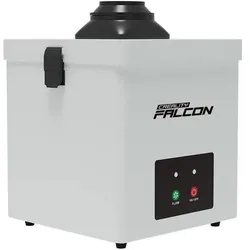
Creality Desktop Falcon Smoke Purifier Yw45, 3D Drucker ZubehörEffektive Filterung: Das zweischichtige Filtersystem entfernt Staub, Rauch und Feinstaub und verbessert so die Luftqualität während der Arbeit. Der Vorfilter fängt grobe Partikel auf, während der Aktivkohlefilter mit seiner Wabenstruktur schädliche Gase und unangenehme Gerüche absorbiert. Leistungsstark und stufenlos einstellbar: Ein Hochgeschwindigkeitsmotor sorgt für eine starke Saugkraft und erfasst effizient Rauch und Partikel. Mit drei einstellbaren Geschwindigkeitsstufen können Sie die Reinigungsleistung ganz nach Bedarf regeln - egal ob Sie leichte oder intensive Gravurarbeiten durchführen. Stabiles Design: Der Luftreiniger verfügt über einen robusten 1,0-mm-Blechrahmen und ist somit robust und zuverlässig. Industrielle Anti-Rutsch-Füsse dämpfen Stösse und verhindern ein Verrutschen während des Gebrauchs. Trotz seiner kompakten Grösse bietet er leistungsstarke Leistung und nimmt dabei nicht zu viel Platz ein. Einfache Installation und Kompatibilität: Der YW45 lässt sich direkt an eine AC110V-AC240V-Stromquelle anschliessen und ermöglicht so einen problemlosen Betrieb. Es unterstützt sowohl 63-mm- als auch 76-mm-Auspuffrohre und passt somit perfekt zum Falcon A1 und anderen Maschinen und Schutzabdeckungen der Creality Falcon-Serie.247,00 €*Versand: 0,00 €Sichere Weiterleitung zum Anbieter
-
xTool Desktop-Rauchabsauger - 3D DruckerDesktop-Rauchabsauger für die Laserbearbeitung, entwickelt mit xTool F1-Synchronisierung, Automatikbetrieb, 3 Geschwindigkeitsstufen und mehrstufiger Luftfiltration. Der xTool Desktop Fume Extractor hilft, einen saubereren und angenehmeren Arbeitsplatz zu erhalten, indem er während der Laserarbeit Rauch sowie PM2.5- und TVOC-Werte reduziert. Funktioniert nahtlos mit xTool F1 Lasern und ähnlichen Geräten Automatisches Starten und Stoppen über den Synchronisationsmodus Betriebszeit kann in der Software xTool Creative Space eingestellt werden Vorfilter, H13 True HEPA-Filter und Aktivkohleschicht Filtert bis zu 99.97% der Partikel von 0.3-5 ?m Inklusive Luftschlauch, Schlauchadapter, USB Type-C-Kabel und Ersatz-Vorfilter Austauschbare Filter und einstellbarer Betrieb machen ihn zu einer praktischen Luftreinigungslösung für die Desktop-Laserbearbeitung.394,01 €*Versand: 5,99 €Sichere Weiterleitung zum Anbieter
-
Brother Desktop-Etikettendrucker mit Thermotransfer-Technologie TD-4520TNDesktop-Etikettendrucker TD4520TN anthrazit, 300 dpi Auflösung Ein-/Aus-Taste, Bandvorlauf, Thermodirektdruck, 64 MB SDRAM, 118 mm max. Etikettenbreite, 108 mm max. Druckbreite, verschiedene Schriftarten, -stile, Schnittstelle: USB 2.0, LAN, Seriell, WLAN, Betriebssysteme: Mac OS 10x.., Windows 7/8/10, Linux,554,74 €*Versand: 0,00 €Sichere Weiterleitung zum Anbieter
-
Baumeister, Inge: Excel Power Tools & Power BI DesktopExcel Power Tools & Power BI Desktop , Das Praxisbuch zu Power Query, Power Pivot und PivotTable Anschauliche Anleitungen & praktische Beispiele zum Download Sie benötigen laufend aktuelle Auswertungen von Daten aus externen Quellen? Dann sind die Power Tools von Excel sowie Power BI Desktop , die kostenlose Microsoft Power BI (Business Intelligence)-App, die idealen Werkzeuge für Sie. Vom Import der Daten bis zur Analyse und Visualisierung: Dieses Praxisbuch erklärt mit leicht nachvollziehbaren Anleitungen und praktischen Beispielen , welche Möglichkeiten die einzelnen Tools bieten und wie Sie diese für Ihre Zwecke sinnvoll einsetzen. Die Autorin zeigt detailliert , wie Sie auch große Datenmengen aus externen Quellen abrufen, mit Power Query aufbereiten und in Form von Pivot-Tabellen und -Diagrammen darstellen . Sie erfahren, wie Sie mit Power Pivot Daten aus unterschiedlichen Quellen nutzen, Datenmodelle erstellen sowie weitere Spalten und Kennzahlen mit DAX-Funktionen berechnen. Darüber hinaus lernen Sie Power BI Desktop, welches Sie ergänzend zu den Power Tools verwenden können, mit seinen umfassenden Visualisierungsmöglichkeiten kennen. Entdecken Sie Schritt für Schritt die hilfreichen Funktionen der Power Tools und profitieren Sie von den Anwendertipps der Expertin! Aus dem Inhalt: Datentabellen mit Excel anlegen und verwalten Daten aus externen Quellen abrufen, z. B. aus Text- und CSV-Dateien, SQL-Server und Web Länderspezifische Zahlen konvertieren, weitere Spalten berechnen und Daten gruppieren Daten aus zwei oder mehr Tabellen zusammenführen Pivot-Tabellen und Pivot-Diagramme erstellen, Felder anordnen Berichtslayout sowie Teil- und Gesamtergebnisse darstellen Power Pivot: Spalten und Kennzahlen (Measures) mit DAX-Funktionen berechnen Grundlagen der Datenmodellierung Mit Power BI Desktop Spalten, Tabellen und Kennzahlen berechnen Interaktive Berichte erstellen und veröffentlichen , Servopumpen > Sportfederung , Erscheinungsjahr: 20241002, Autoren: Baumeister, Inge, Seitenzahl/Blattzahl: 420, Keyword: 2019; 2021; 365; Aufbauwissen; Datenmengen; Excel; Microsoft; Office; Power BI Desktop; Power Tools; Windows, Fachschema: Kalkulation / Tabellenkalkulation~Tabellenkalkulation, Altersempfehlung / Lesealter: 18, ab Alter: 15, bis Alter: 99, Warengruppe: TB/Anwendungs-Software, UNSPSC: 49019900, Warenverzeichnis für die Außenhandelsstatistik: 49019900, Länge: 370, Breite: 289, Höhe: 27, Gewicht: 869, Produktform: Kartoniert, Genre: Mathematik/Naturwissenschaften/Technik/Medizin,39,90 €*Versand: 0,00 €Sichere Weiterleitung zum Anbieter
-
Wie bekomme ich meinen Drucker auf den Desktop?
Um Ihren Drucker auf den Desktop zu bekommen, müssen Sie zuerst sicherstellen, dass Ihr Drucker mit Ihrem Computer verbunden ist und eingeschaltet ist. Öffnen Sie dann die Systemeinstellungen oder die Geräteverwaltung auf Ihrem Computer. Suchen Sie nach der Option "Drucker" oder "Geräte und Drucker" und klicken Sie darauf. Dort sollten Sie eine Liste aller verfügbaren Drucker sehen. Klicken Sie mit der rechten Maustaste auf Ihren Drucker und wählen Sie die Option "Auf Desktop anzeigen" oder "Verknüpfung erstellen". Dadurch wird eine Verknüpfung zu Ihrem Drucker auf Ihrem Desktop erstellt, die es Ihnen ermöglicht, schnell auf die Druckereinstellungen zuzugreifen. **
-
Wie bekomme ich den Drucker auf den Desktop?
Um den Drucker auf deinem Desktop anzuzeigen, musst du sicherstellen, dass die entsprechenden Treiber für den Drucker auf deinem Computer installiert sind. Öffne das Startmenü und suche nach "Geräte und Drucker". Dort solltest du deinen Drucker sehen und kannst ihn per Rechtsklick auf den Desktop verknüpfen. Alternativ kannst du auch die Druckereinstellungen öffnen und dort die Option auswählen, um den Drucker auf dem Desktop anzuzeigen. Stelle sicher, dass der Drucker eingeschaltet und mit dem Computer verbunden ist, damit er korrekt erkannt wird. **
-
Wie entferne ich den Desktop-Ordner vom Desktop?
Um den Desktop-Ordner vom Desktop zu entfernen, klicken Sie mit der rechten Maustaste auf den Desktop und wählen Sie "Anpassen" aus dem Kontextmenü. Klicken Sie dann auf "Desktopsymboleinstellungen" und deaktivieren Sie das Kontrollkästchen neben "Desktop". Bestätigen Sie die Änderungen und der Desktop-Ordner wird nicht mehr auf dem Desktop angezeigt. **
-
Wie erstelle ich mit dem Ender Desktop 3D-Drucker Cura Gcode?
Um mit dem Ender Desktop 3D-Drucker Cura Gcode zu erstellen, musst du zuerst die Cura-Software auf deinem Computer installieren. Dann öffne Cura und importiere das 3D-Modell, das du drucken möchtest. Passe die Druckeinstellungen nach Bedarf an und klicke dann auf "Slice", um den Gcode zu generieren. Speichere den Gcode auf deinem Computer und lade ihn dann auf den 3D-Drucker, um mit dem Druckvorgang zu beginnen. **
Ähnliche Suchbegriffe für Desktop
-
HP Papier-Abnahmewalze, Drucker ZubehörKurzinformation: HP - Papierzufuhrwalzen-Gruppe Zubehör. Hersteller: HP Inc. Modell: RL1-2099-000CN. Produktbeschreibung: HP - Papierzufuhrwalze. Produkttyp: Papierzufuhrwalze. Detaillierte Informationen: Allgemeiner Produkttyp: Papierzufuhrwalze. Sonstige Kennzeichnung: RoHS.65,57 €*Versand: 0,00 €Sichere Weiterleitung zum Anbieter
-
HPE HP Papier-Abnahmewalze, Drucker ZubehörKurzinformation: HP - Papierzufuhrrollen-Gruppe Zubehör Hersteller HP Inc. Nr. RL1-3307-000CN Modell HP EAN/UPC 5711045554988 Produktbeschreibung: HP - Papierzufuhrrolle Produkttyp Papierzufuhrrolle Detaillierte allgemeine Produktart Papierzufuhrrolle.32,82 €*Versand: 0,00 €Sichere Weiterleitung zum Anbieter
-
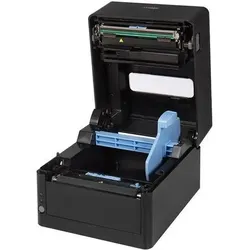
Citizen CL-E300 DESKTOP DRUCKER (203 dpi), Etikettendrucker, SchwarzDer CL-E300 Desktop Etikettendrucker von Citizen ist eine leistungsstarke Lösung für den professionellen Etikettendruck. Mit einer Druckauflösung von 203 dpi und einer maximalen Druckgeschwindigkeit von 200 mm pro Sekunde eignet sich dieser Drucker ideal für Anwendungen, die eine schnelle und präzise Etikettierung erfordern. Der Drucker unterstützt verschiedene Schnittstellen, darunter USB, RS-232 und Ethernet, was eine flexible Integration in bestehende Systeme ermöglicht. Die maximale Druckbreite von 104 mm und die Medienbreite von bis zu 118 mm bieten vielseitige Einsatzmöglichkeiten für unterschiedliche Etikettenformate. Der CL-E300 ist für den Desktop-Einsatz konzipiert und bietet eine robuste Bauweise, die für den täglichen Gebrauch geeignet ist. Mit einem kompakten Design und einem Gewicht von nur 1,98 kg ist er zudem leicht zu transportieren und zu installieren. - Thermodirektdrucktechnologie für hochwertige Etiketten - Integrierte Sensoren für präzise Medienhandhabung - Robuste Bauweise für den täglichen Einsatz - Energieeffizienter Netzbetrieb mit geringem Stromverbrauch.339,00 €*Versand: 0,00 €Sichere Weiterleitung zum Anbieter
-
Alcatel -Lucent Desktop Charger, Telefon ZubehörDer Alcatel-Lucent Desktop Charger ist ein speziell entwickelter Ladeständer für die Alcatel-Lucent 8242 und 8254 DECT Mobilteile. Dieses Zubehör bietet eine praktische Lösung zum Laden der Geräte, indem es eine stabile und sichere Halterung bereitstellt. Der Desktop Charger ist ideal für den Einsatz im Büro oder zu Hause, wo eine ständige Erreichbarkeit der DECT-Telefone erforderlich ist. Mit einem eleganten Design fügt sich der Ladeständer nahtlos in jede Umgebung ein und sorgt dafür, dass die Mobilteile stets griffbereit sind. Der Charger ist einfach zu bedienen und ermöglicht eine unkomplizierte Handhabung beim Laden der Geräte. Er ist ein unverzichtbares Zubehör für alle, die die Alcatel-Lucent DECT-Telefone nutzen und deren Funktionalität maximieren möchten. - Entwickelt für Alcatel-Lucent 8242 und 8254 DECT Mobilteile - Bietet eine stabile und sichere Halterung für die Geräte - Einfache Handhabung und Benutzerfreundlichkeit - Elegantes Design, das sich in verschiedene Umgebungen einfügt.33,28 €*Versand: 0,00 €Sichere Weiterleitung zum Anbieter
-
Wie wechsle ich vom OneDrive-Desktop zum normalen Desktop?
Um vom OneDrive-Desktop zum normalen Desktop zu wechseln, musst du einfach das OneDrive-Symbol in der Taskleiste anklicken und dann auf "OneDrive beenden" klicken. Dadurch wird die OneDrive-Anwendung geschlossen und du bist wieder auf dem normalen Desktop. **
-
Wie kann ich bestimmte Desktop-Symbole auf meinem Desktop belassen?
Um bestimmte Desktop-Symbole auf deinem Desktop zu belassen, kannst du sie an einer festen Position platzieren und sicherstellen, dass die Option "Automatisch anordnen" deaktiviert ist. Klicke mit der rechten Maustaste auf den Desktop, wähle "Anpassen" und dann "Desktopsymboleinstellungen". Deaktiviere die Option "Automatisch anordnen" und klicke auf "OK". Dadurch bleiben die ausgewählten Symbole an ihrer Position, auch wenn du andere Dateien oder Symbole auf dem Desktop verschiebst. **
-
Wie kann ich einen zweiten Desktop über Remote Desktop erstellen?
Um einen zweiten Desktop über Remote Desktop zu erstellen, musst du zunächst sicherstellen, dass die Remote Desktop-Funktion auf dem Zielcomputer aktiviert ist. Dann kannst du dich über Remote Desktop mit dem Zielcomputer verbinden und eine neue Sitzung starten. In dieser neuen Sitzung wird ein zweiter Desktop erstellt, auf dem du unabhängig von anderen Benutzern arbeiten kannst. **
-
Was kann man tun, wenn Apps auf dem Desktop als weißes Papier dargestellt sind?
Wenn Apps auf dem Desktop als weißes Papier dargestellt werden, kann dies auf ein Problem mit der Anzeige oder der Kompatibilität der App hinweisen. Um das Problem zu beheben, können Sie zunächst versuchen, die App neu zu starten oder den Computer neu zu starten. Wenn das Problem weiterhin besteht, können Sie versuchen, die App zu deinstallieren und erneut zu installieren oder nach Updates für die App zu suchen. Wenn das Problem weiterhin besteht, kann es hilfreich sein, den technischen Support der App oder des Betriebssystems zu kontaktieren. **
* Alle Preise verstehen sich inklusive der gesetzlichen Mehrwertsteuer und ggf. zuzüglich Versandkosten. Die Angebotsinformationen basieren auf den Angaben des jeweiligen Shops und werden über automatisierte Prozesse aktualisiert. Eine Aktualisierung in Echtzeit findet nicht statt, so dass es im Einzelfall zu Abweichungen kommen kann. ** Hinweis: Teile dieses Inhalts wurden von KI erstellt.